# cleanup-smartcam-data 部署说明
## 文件结构
```text
cleanup-smartcam-data/
├── README.md
├── assets/
│ └── cleanup-smartcam-data-flow.png
├── bin/
│ └── cleanup-smartcam-data
├── systemd/
│ ├── cleanup-smartcam-data.service
│ ├── cleanup-smartcam-data-resume.timer
│ └── cleanup-smartcam-data.timer
└── scripts/
├── install.sh
└── uninstall.sh
```
## RK3588 安装位置
| 项目文件 | 设备安装位置 |
|---|---|
| `bin/cleanup-smartcam-data` | `/usr/local/sbin/cleanup-smartcam-data` |
| `systemd/cleanup-smartcam-data.service` | `/etc/systemd/system/cleanup-smartcam-data.service` |
| `systemd/cleanup-smartcam-data.timer` | `/etc/systemd/system/cleanup-smartcam-data.timer` |
| `systemd/cleanup-smartcam-data-resume.timer` | `/etc/systemd/system/cleanup-smartcam-data-resume.timer` |
运行状态目录由程序自动创建:
```text
/var/lib/cleanup-smartcam-data/
/run/cleanup-smartcam-data.lock
/userdata/data/.recording-paused-low-disk
```
## 环境要求
- smart-cam 容器名:`smart-cam`
- 数据目录:`/userdata/data`
- 容器内成功记录:`/smart-cam/kafka_sender/processed_files.log`
- 强校验回执:`/userdata/data/upload_completed_types.json`
- scan 强校验回执:`/userdata/data/upload_completed_scans.json`
- 容器必须通过 `--hostname "$(hostname)"` 继承宿主机设备编号;`config.json`
的 `device.id` 可留空自动使用该主机名,显式填写时必须与主机名一致
- `smart_camera` 支持读取 `/smart-cam/data/.recording-paused-low-disk`
(与宿主机 `/userdata/data/.recording-paused-low-disk` 是同一挂载文件)
- 宿主机使用 Docker 和 systemd
## 安装
将整个目录复制到目标设备,例如:
```text
/home/zhangw/cleanup-smartcam-data
```
执行:
```bash
cd /home/zhangw/cleanup-smartcam-data
sudo ./scripts/install.sh
```
安装脚本会:
1. 校验清理脚本语法;
2. 安装程序和 systemd unit;
3. 启用 `cleanup-smartcam-data.timer`;
4. 删除旧名称 `userdata-video-cleanup` 的安装文件;
5. 不停止或重启 smart-cam Docker。
## 清理规则
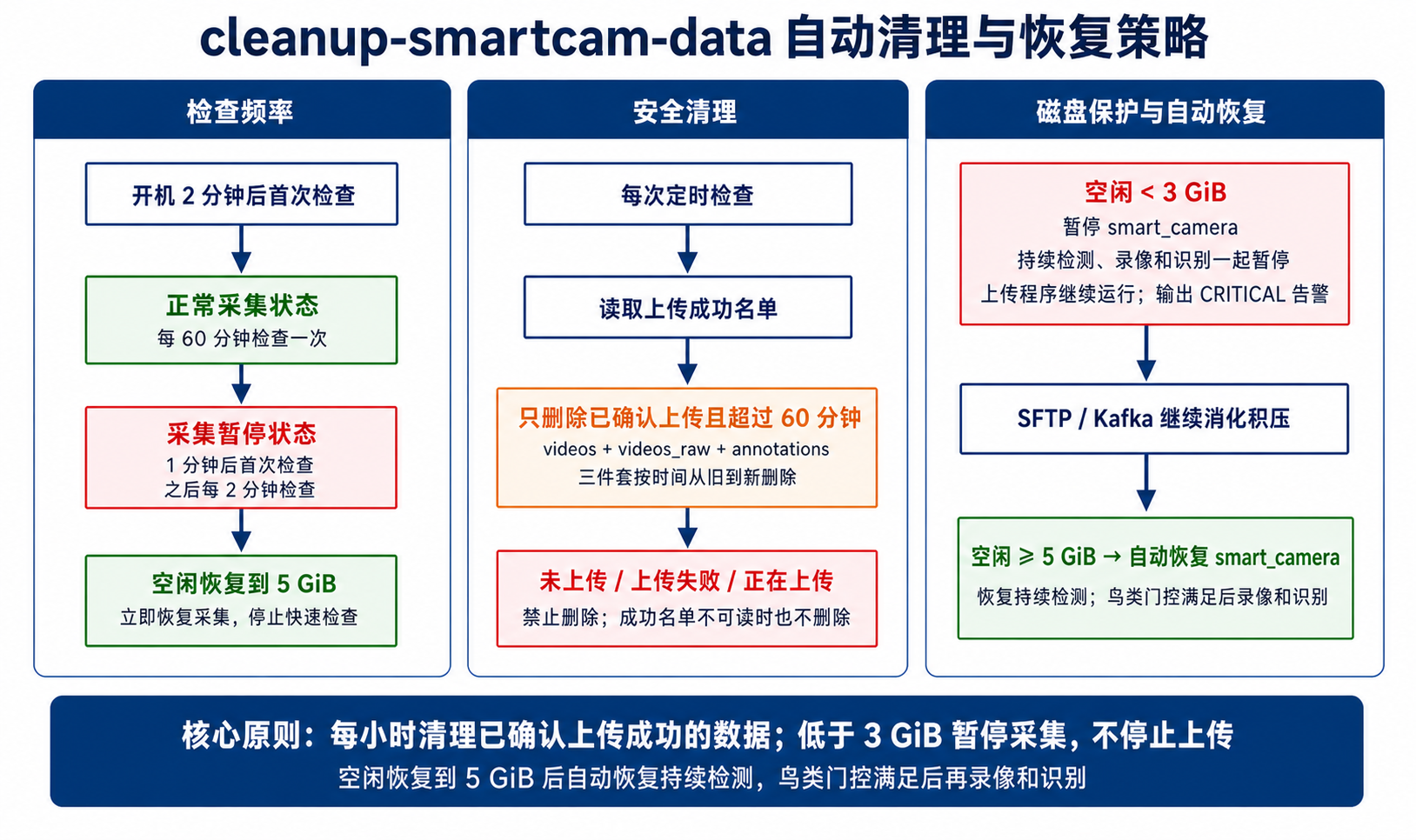
- 开机2分钟后首次检查;
- 之后每60分钟检查一次;
- 每次定时检查都会安全清理已确认上传成功的数据,不以空闲空间阈值作为清理条件;
- 只清理 `processed_files.log` 与 `upload_completed_types.json` 同时确认、且超过60分钟的数据;
- 每条回执必须同时满足:当前启用的上传类型全部成功、回执 `device_id` 等于当前
有效设备号、回执 `remote_base` 等于当前配置计算出的后台目录;有效设备号优先取
非空 `config.json device.id`,否则取容器主机名;显式设备号与主机名不一致、旧式无
设备号回执、设备号不一致或目标目录不一致时一律不删除;
- 同时删除同一任务的:
```text
/userdata/data/videos/_annotated.mp4
/userdata/data/videos_raw/_raw.mp4
/userdata/data/annotations/.xml
```
- 不再自动删除未获得强校验上传回执的零字节、残缺三件套或 `.part` 残留;这些文件
即使看起来无效,也优先保留供人工审计,避免把上传故障误判为可清理数据;
- 已确认上传的正常清理在删除前会再次要求raw、annotated和XML三者齐全,缺一项整组跳过;
- scan 以一次扫描目录为原子单位;只有全部小图、`meta.json` 和可选
`patrol_plan.json` 均通过 SFTP 大小校验、Kafka 消息确认成功,并写入同时包含当前
设备号、远端路径、Kafka topic、图片数和文件数的
`/userdata/data/upload_completed_scans.json` 强回执后才允许清理;
- `upload_processed_scans.log` 只是队列索引,旧版只有 scan_id 的记录不能单独证明
上传目标正确,不再触发删除;
- 已强确认的 scan 还必须超过60分钟、`meta.json`状态为`completed`且目录内
没有文件被进程打开,随后才会整目录删除;
- 空闲低于3GiB时只创建“禁止录像”标记,立即结束正在生成的录像,并停止产生新的
`videos`、`videos_raw`、`annotations`;持续检测、推理、RTSP/公网直播、scan和
Producer上传均不暂停;
- 禁止录像期间每2分钟检查一次;
- 清理使空闲恢复到5GiB后删除标记并自动允许录像;持续检测一直运行,之后达到
15/25鸟类确认门控即可重新产生三件套,并停止2分钟快速检查;
- 从旧版本升级时,如果发现旧的 `capture-paused` 状态,程序会先向
`smart_camera` 发送一次 `SIGCONT` 并删除旧状态,之后不再使用
`SIGSTOP/SIGCONT` 控制整个进程;
- 无法读取成功记录时不删除数据。
## 验证
```bash
sudo bash -n /usr/local/sbin/cleanup-smartcam-data
systemctl status cleanup-smartcam-data.timer
systemctl list-timers --all | grep cleanup-smartcam-data
sudo systemctl start cleanup-smartcam-data.service
systemctl status cleanup-smartcam-data.service
journalctl -u cleanup-smartcam-data.service -n 100 --no-pager
```
确认成功记录与强校验回执均可读:
```bash
docker exec smart-cam \
test -r /smart-cam/kafka_sender/processed_files.log
test -r /userdata/data/upload_processed_scans.log
test -r /userdata/data/upload_completed_types.json
```
确认 Docker 未重启:
```bash
docker inspect smart-cam --format \
'running={{.State.Running}} restart={{.RestartCount}} started={{.State.StartedAt}}'
```
## 查看日志
```bash
journalctl -u cleanup-smartcam-data.service -f
docker logs -f -t --tail 200 smart-cam
```
日志标识:
```text
[DISK_GUARD][INFO]
[DISK_GUARD][WARNING]
[DISK_GUARD][CRITICAL]
[DISK_GUARD][RECOVERED]
```
## 升级
在目标设备进入新版目录后重新执行:
```bash
cd /home/zhangw/cleanup-smartcam-data
sudo ./scripts/install.sh
```
## 卸载
```bash
cd /home/zhangw/cleanup-smartcam-data
sudo ./scripts/uninstall.sh
```
卸载不会自动删除当前的录像禁止标记;如需立即恢复录像,请确认空间充足后删除:
```text
/userdata/data/.recording-paused-low-disk
```